

Windows: Obtener listado de archivos y carpetas (en .txt)
A veces necesitamos disponer rápidamente de un listado con los archivos y subcarpetas que haya en cierta carpeta de Windows. El procedimiento es tan sencillo que con apenas un poco de práctica ya se hace mecánicamente. ¡Veamos cómo! 🏇
Pasos para listar una carpeta
1. Abrimos el Explorador de archivos y nos vamos a la carpeta cuyo contenido queramos listar.
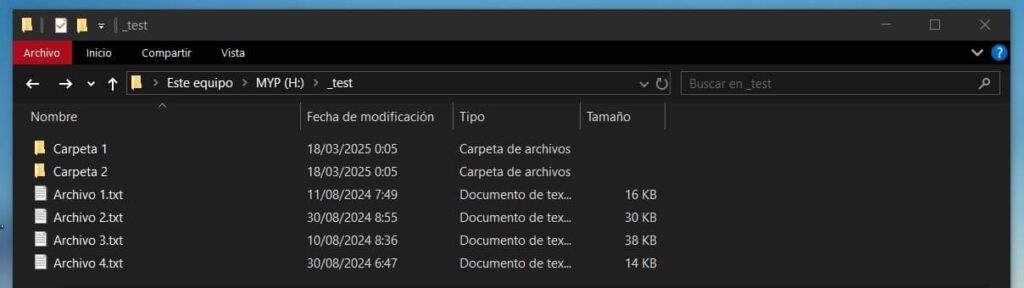
2. Una vez en la carpeta:
a) pinchamos en la barra de direcciones (se seleccionará todo),
b) escribimos cmd
c) y pulsamos enter.
Se abrirá la consola de Windows y se mostrará ubicada en esa carpeta:
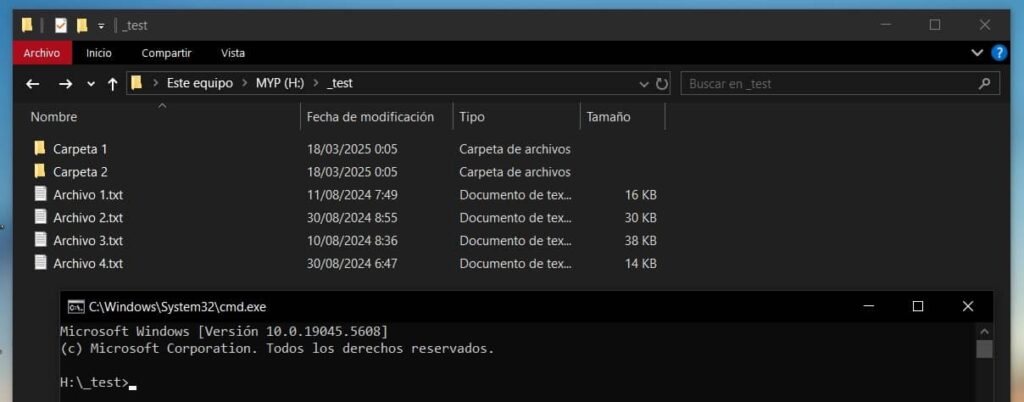
3. En consola, escribiremos dir > _lista.txt y pulsaremos enter.

¡Y listo! Se generará el archivo _lista.txt en la carpeta. Y si lo abrimos, veremos que contiene el listado de sus archivos y subcarpetas. 🎉

Explicación
Lo que hemos hecho es usar el típico comando dir, el cual lista el contenido de una carpeta (directorio), pero en vez de usarlo sin más para listar en la consola le hemos añadido > _lista.txt para que nos devuelva el listado en un archivo.
Consejos
Puedes usar _lista.txt o el nombre que tú quieras. Eso sí, el uso siempre del mismo nombre, sumado al hecho de que empiece por guión bajo (lo que suele conllevar que aparezca entre los primeros archivos de una carpeta) son detalles que facilitan su rápida identificación y localización en el fragor del trabajo, algo que se agradece especialmente en carpetas con mucho contenido.